“QuickQ用完,网页打不开?别慌!这5招让你秒速恢复上网!”
当QuickQ“罢工”:网页无法打开的深度解析与解决之道
在当今快节奏的数字生活中,网络工具如QuickQ(泛指各类快速启动或网络加速工具)已成为许多用户提升效率的得力助手。然而,当某天你习惯性地启动QuickQ,却发现浏览器一片空白,任何网页都无法打开时,那种 frustration(挫败感)无疑会打乱整个工作或娱乐计划。本文将深入探讨这一常见问题背后的原因,并提供一套系统的排查与解决方案。
问题根源探究:为何网页“拒之门外”?
首先,我们需要理解QuickQ类工具的工作原理。它们通常通过优化DNS解析、修改网络代理设置或管理网络连接优先级来加速访问。因此,当网页无法打开时,问题往往出在网络配置的冲突或异常上。最常见的原因包括:QuickQ的代理设置未能正确还原,导致系统持续通过一个无效或不可用的代理服务器连接网络;软件本身的临时故障或残留进程占用了关键端口;与系统防火墙、安全软件(如杀毒软件)的规则发生冲突;甚至是软件版本过旧,与最新的系统更新或网络协议不兼容。
系统化排查步骤:从简单到复杂
面对此问题,不必慌张,可以遵循以下步骤逐一排查:
1. 基础检查:确认你的设备已成功连接到互联网(可尝试开关飞行模式或重启路由器)。关闭QuickQ后,直接使用系统浏览器测试网页能否打开,这能快速判断问题是否局限于QuickQ。
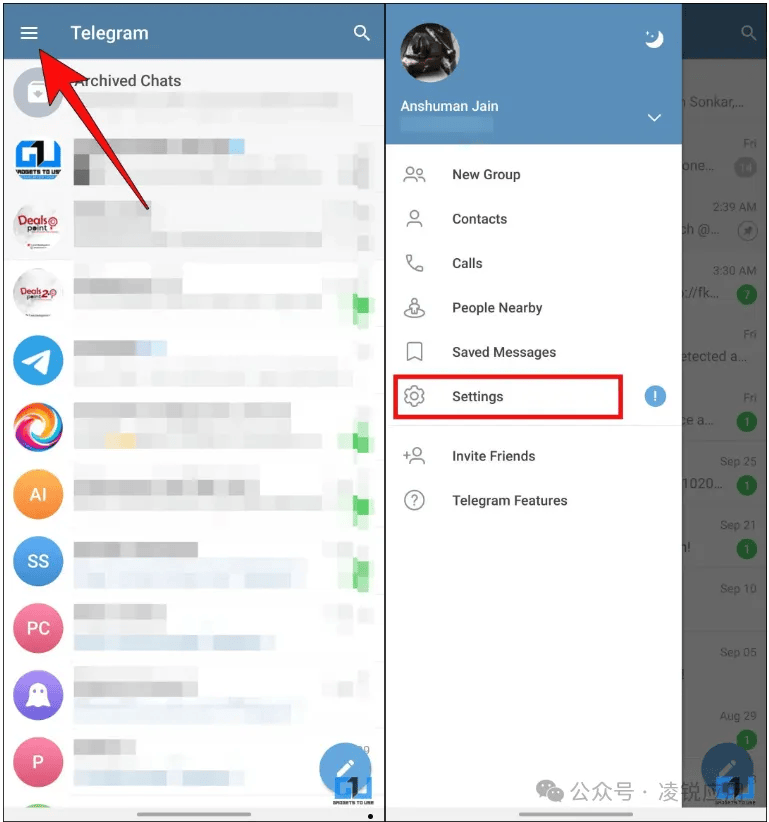
2. 检查代理设置:进入系统的网络设置(在Windows的“Internet选项”或macOS的“网络”高级设置中),确保“代理服务器”选项未被意外勾选。如果QuickQ使用了代理模式,关闭后应自动清除,但有时会残留,需要手动关闭。
3. 软件重启与重置:彻底退出QuickQ(包括后台进程),并重新启动。许多内置问题可以通过其自身的“恢复默认设置”或“网络修复”功能解决。
4. 冲突软件排查:临时禁用防火墙和杀毒软件,观察网页是否恢复访问。有时安全软件会误将QuickQ的组件识别为威胁并进行拦截。
5. 深度清理与重装:如果以上无效,可能需彻底卸载QuickQ,并手动清理其可能留下的注册表项(Windows)或配置文件(macOS),然后重新安装最新版本。
预防与最佳实践
为避免问题复发,建议定期更新QuickQ至最新版本,以确保兼容性。在关闭软件时,使用其提供的“完全退出”而非最小化。同时,了解软件的工作模式(是全局代理还是智能分流),避免与VPN等其他网络工具同时使用造成规则冲突。养成定期检查系统网络设置的习惯,也能防患于未然。
总之,QuickQ导致的网页无法打开问题,虽然令人困扰,但通常并非无解。其核心在于网络配置的临时错位。通过冷静、系统地遵循“先基础后深入”的排查流程,大多数用户都能快速恢复网络畅通,重新享受高效、快速的网上冲浪体验。

总结
quickq验证是一次全面性的重大升级,无论是在功能、界面还是性能方面都有显著提升。特别是智能文件夹管理和增强型隐私保护功能,将为用户带来更加便捷和安全的通讯体验。
建议所有用户尽快更新到最新版本,以体验这些令人兴奋的新功能。quickq资讯网将持续为您带来quickq最新资讯和使用技巧,敬请关注。