📱 一键登录三台手机!QuickQ 多设备登录全攻略,效率翻倍不是梦!
如何在一台设备上管理三台手机的QuickQ登录
在当今多设备并行的数字生活中,我们常常需要在一台主设备上管理多个手机的应用程序。QuickQ作为一款提升效率的工具,其登录和管理流程设计得较为直观。以下将详细阐述如何在一台设备上成功登录并管理三台手机的QuickQ账户。
首先,确保您已在三台目标手机上分别下载并安装了最新版本的QuickQ应用。这是后续所有步骤的基础。每台手机都应连接到稳定的网络环境,以避免登录过程中出现意外中断。
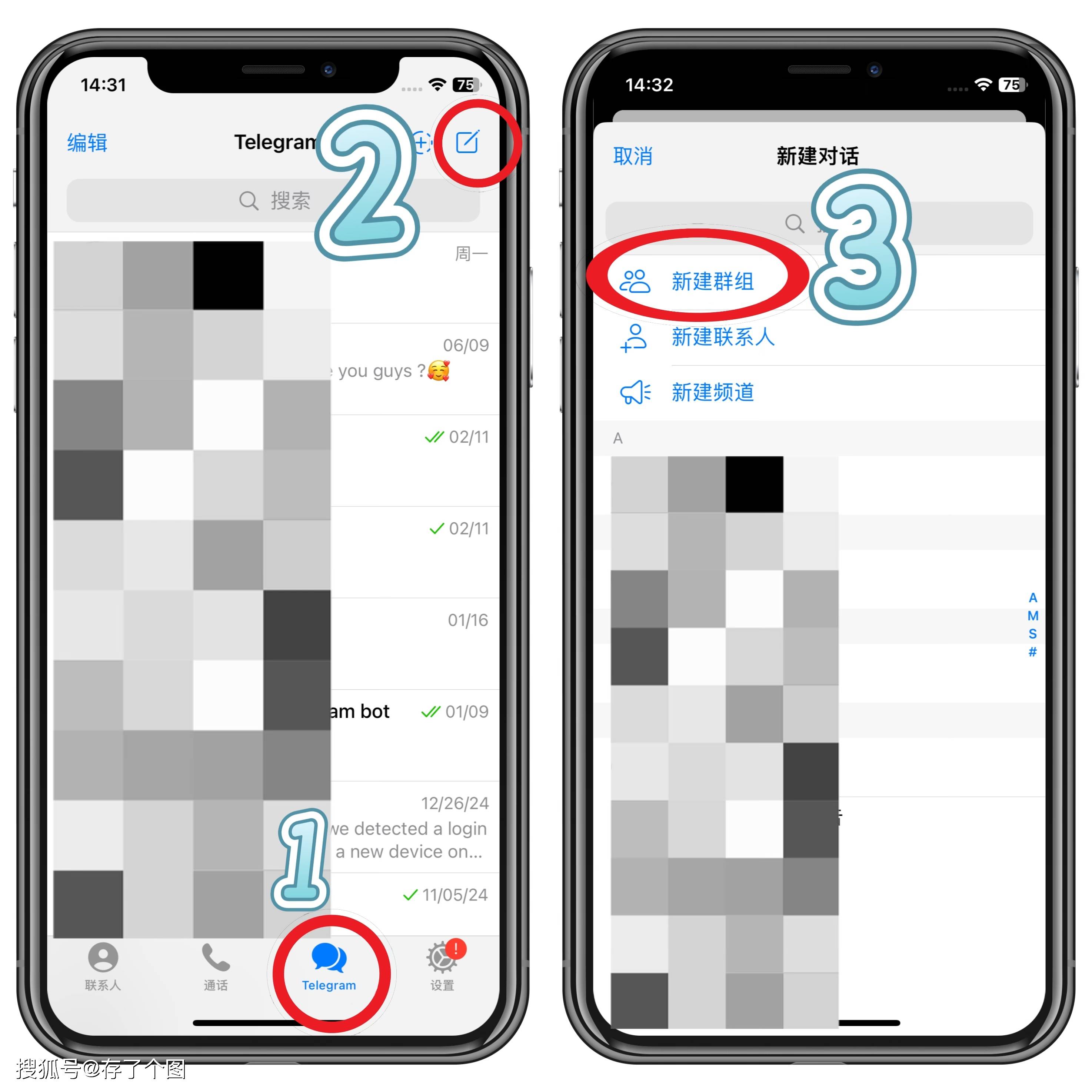
第一步:在第一台手机上启动QuickQ应用。您会看到登录界面,通常要求输入手机号码或邮箱地址以及密码。如果您是新用户,请先完成注册流程。登录成功后,建议立即在账户设置中启用双重验证,以增强账户安全性。完成第一台手机的登录后,请勿立即退出。
第二步:现在转向第二台手机。打开QuickQ应用后,同样输入您的账户凭证。大多数应用允许同一个账户在多个设备上同时登录,但部分功能可能会根据设备数量有所限制。成功登录后,建议您检查第二台手机上的同步设置,确保数据(如任务列表或偏好设置)能够与主账户正确同步。
第三步:在第三台手机上重复上述登录过程。输入相同的用户名和密码。此时,您可能会收到安全通知,提示“新设备登录”。请根据提示在已信任的设备(如第一台手机)上确认此次登录,以验证其合法性。这是保护您账户免受未授权访问的重要步骤。
成功在三台设备上登录后,高效管理是关键。您可以进入QuickQ的“账户管理”或“设备管理”页面(通常位于设置菜单中),查看所有当前登录的设备列表。在这里,您可以清晰地看到三台设备的名称、登录时间和最后活动状态。建议您为每台设备设置一个易于识别的名称,例如“工作备用机”、“个人主力机”等,以便于区分和管理。
为了保障账户安全,请定期审查已登录的设备。如果您不再使用某台手机,或者设备丢失,应立即在该设备列表中移除其登录权限。此外,避免在公共或不安全的Wi-Fi网络下进行登录操作,并确保每台手机都安装了最新的安全更新。
通过以上步骤,您便可以轻松地在一台管理设备上监控和操作三台手机的QuickQ账户。这种集中管理方式不仅能节省重复登录的时间,还能帮助您保持跨设备任务和数据的连贯性,从而最大化QuickQ带来的效率提升。

总结
js7 quickq是一次全面性的重大升级,无论是在功能、界面还是性能方面都有显著提升。特别是智能文件夹管理和增强型隐私保护功能,将为用户带来更加便捷和安全的通讯体验。
建议所有用户尽快更新到最新版本,以体验这些令人兴奋的新功能。quickq资讯网将持续为您带来quickq最新资讯和使用技巧,敬请关注。