📱 苹果用户必看!QuickQ 最新版更新指南,让你的体验快人一步 🚀
QuickQ苹果版更新指南:保持高效连接
在快节奏的数字生活中,保持应用程序的最新版本至关重要,这不仅能获得新功能,更能确保稳定与安全。对于QuickQ这类提升网络体验的工具,及时更新尤为重要。本文将为您详细介绍QuickQ苹果版(iOS)的几种更新方法,助您轻松完成升级。
通过App Store自动更新(推荐)

这是最省心便捷的更新方式。请确保您的iPhone或iPad已开启App Store的自动更新功能。您可以进入设备的“设置” > [您的姓名] > “iTunes与App Store”,在“自动下载”项目中开启“App更新”选项。开启后,当QuickQ发布新版本时,系统会在设备连接Wi-Fi且电量充足时自动后台更新。您只需偶尔打开App Store,点击右上角头像,向下滑动页面查看更新列表,即可确认QuickQ是否已更新至最新版。
手动检查并更新
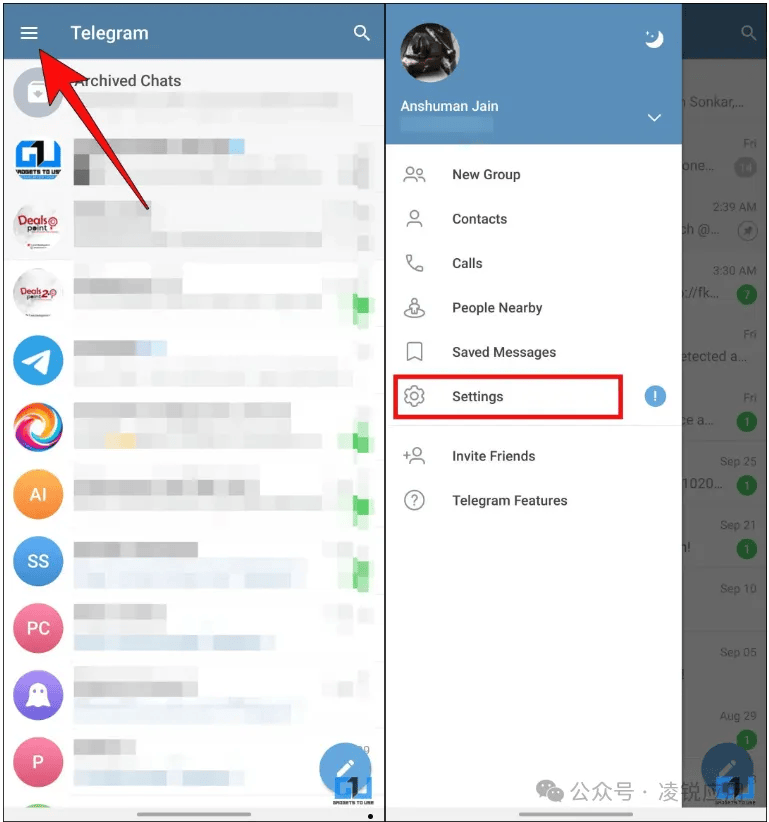
如果您偏好手动控制,或需要立即获取最新版本,可以手动操作。首先,打开设备上的“App Store”应用。点击右下角的“更新”标签页(如未看到,请点击右上角头像进入账户页面)。页面会显示所有待更新的应用程序列表。找到QuickQ应用,如果其右侧显示“更新”按钮,直接点击即可开始下载安装。如果列表中没有QuickQ,则表明当前已是最新版本。有时下拉刷新列表可以获取最新更新信息。
更新遇到问题的解决方案
更新过程中偶尔可能会遇到问题,例如更新按钮灰色无法点击、下载缓慢或安装失败。您可以尝试以下步骤解决:首先,检查设备网络连接,切换Wi-Fi或蜂窝数据后重试;其次,确保设备有足够的存储空间,可进入“设置” > “通用” > “iPhone存储空间”进行管理;再者,尝试退出App Store并重启设备,这能清除临时缓存;如果问题依旧,您可以尝试暂时卸载QuickQ(长按应用图标,选择“移除App” > “删除App”),然后重新从App Store搜索并安装。请注意,卸载前请确认您已牢记账户信息,以免丢失数据。
更新后的注意事项
成功更新QuickQ后,建议首次打开时,留意是否有新功能指引或条款更新。部分重大版本更新可能会优化服务器节点或调整连接协议,如果您在连接使用中遇到异常,可以尝试切换连接模式或联系官方客服获取支持。定期更新不仅是享受新特性的途径,更是开发者修复漏洞、提升安全性的关键环节,能有效保护您的网络隐私与数据安全。
保持QuickQ处于最新状态,是保障流畅、稳定网络体验的基础。通过上述简单的步骤,您可以轻松管理应用更新,随时享受QuickQ带来的高效服务。
总结
quickq相同的软件是一次全面性的重大升级,无论是在功能、界面还是性能方面都有显著提升。特别是智能文件夹管理和增强型隐私保护功能,将为用户带来更加便捷和安全的通讯体验。
建议所有用户尽快更新到最新版本,以体验这些令人兴奋的新功能。quickq资讯网将持续为您带来quickq最新资讯和使用技巧,敬请关注。