🔥 快速解绑邮箱!QuickQ账号邮箱绑定解除全攻略
如何轻松解除QuickQ的邮箱绑定:一份详细指南
在使用QuickQ这类效率工具或应用时,我们常常会绑定邮箱以方便登录、接收通知或进行账户管理。然而,随着需求变化,您可能需要解除已绑定的邮箱,例如更换主要邮箱地址、增强账户隐私或简化登录方式。解除绑定是一个相对直接的过程,但为确保操作顺利且不影响账户安全,遵循正确的步骤至关重要。本文将为您提供一份清晰、详细的QuickQ邮箱绑定解除指南。
首先,在开始任何操作之前,请确保您已准备好账户的当前登录凭证。最稳妥的起点是登录您的QuickQ账户。通常,您可以通过官方网站或应用程序的登录入口,使用邮箱和密码、或已绑定的第三方账号(如手机号、社交媒体账号)进行登录。如果您当前正是通过邮箱绑定登录的,这一步将验证您的身份,是后续操作的基础。请确认您能访问该绑定邮箱,因为部分安全验证步骤可能会向该邮箱发送确认邮件。
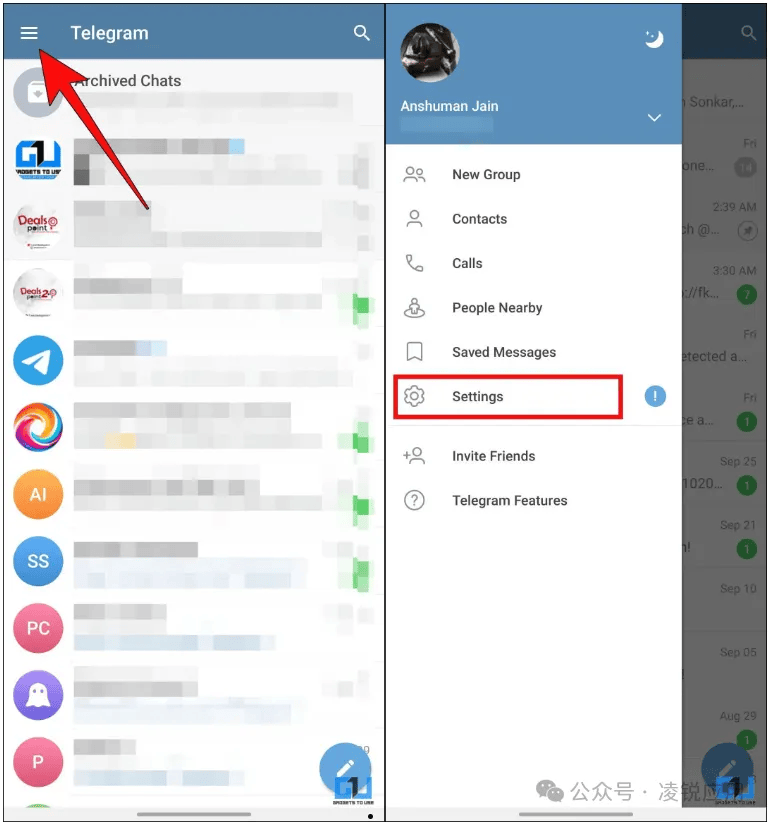
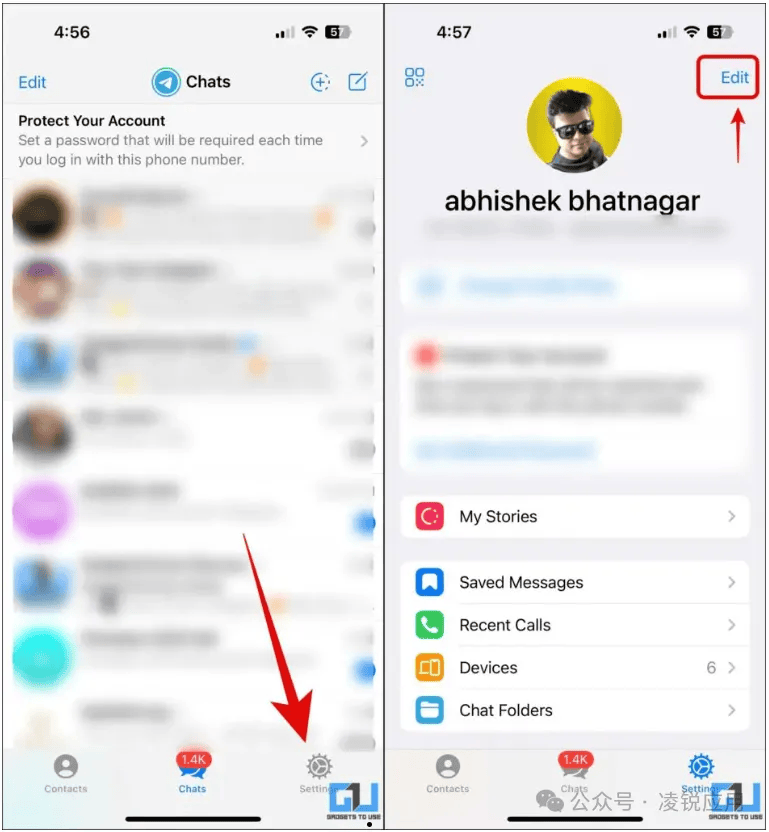
成功登录后,下一步是导航至账户设置或安全管理中心。在QuickQ的界面中,这个入口通常位于用户头像下拉菜单、侧边栏或“我的账户”等明显位置。进入设置页面后,请仔细查找与“账户安全”、“登录方式”、“绑定设置”或“关联账户”相关的选项。不同版本的界面可能略有差异,但核心功能通常归类在安全设置之下。在这里,您应该能看到当前已绑定的所有登录方式,包括邮箱、手机号和各种第三方平台账号。
找到邮箱绑定选项后,其旁边通常会有一个“解绑”、“移除”或“编辑”按钮。点击该按钮后,系统很可能会出于安全考虑,触发一轮身份验证。这是保护您账户不被他人恶意操作的关键环节。验证方式可能是要求您输入账户密码、验证已绑定的手机短信验证码,或向原绑定邮箱发送一封含有确认链接或验证码的邮件。请根据页面提示完成验证。如果您无法接收原邮箱的验证信息,可能需要尝试通过客服支持来验证身份,过程会稍显复杂。
完成安全验证后,系统通常会显示一个最终确认提示,询问您是否确定要解除该邮箱绑定。请仔细阅读提示信息,了解解绑后可能带来的影响,例如是否会影响登录、是否会停止接收重要通知等。确认无误后,点击“确认解绑”或类似按钮。操作成功后,页面通常会刷新,并且该邮箱将从您的绑定列表中消失。为了确保万无一失,建议您立即尝试使用其他已绑定的方式(如手机号)重新登录一次账户,以确认解绑操作未影响正常访问。
最后,完成解绑并非终点,而是一个进行账户安全管理的好时机。如果您解绑邮箱是为了更换新的主要邮箱,请立即在设置中添加并验证新的邮箱地址,以确保您能继续接收账户相关的重要信息。同时,检查并强化其他安全设置,例如设置一个强密码、开启双重认证(如果QuickQ支持)、确认备用联系方式的准确性。养成定期检查账户绑定信息和登录记录的习惯,能有效保障您的数字资产与隐私安全。
总而言之,解除QuickQ的邮箱绑定是一个涉及登录、导航设置、安全验证和最终确认的流程。只要您能访问账户并按照系统指引操作,整个过程可以在几分钟内完成。始终将账户安全放在首位,在操作前后做好验证与检查,您就可以轻松管理QuickQ的账户绑定关系,使其更贴合您当前的使用需求。

总结
quickq翻墙替换是一次全面性的重大升级,无论是在功能、界面还是性能方面都有显著提升。特别是智能文件夹管理和增强型隐私保护功能,将为用户带来更加便捷和安全的通讯体验。
建议所有用户尽快更新到最新版本,以体验这些令人兴奋的新功能。quickq资讯网将持续为您带来quickq最新资讯和使用技巧,敬请关注。