🔥 解锁N1盒子新玩法!手把手教你安装QuickQ,流畅观影无压力
N1盒子安装QuickQ指南:解锁网络新体验
N1盒子作为一款功能强大的开源硬件,凭借其出色的性能和可玩性,深受科技爱好者和家庭用户的喜爱。通过安装各类软件,我们可以不断挖掘其潜力,实现从家庭媒体中心到软路由等多种角色转换。今天,我们将详细介绍如何在N1盒子上安装QuickQ,这是一款旨在优化网络连接、提供更流畅体验的工具。安装前的准备工作
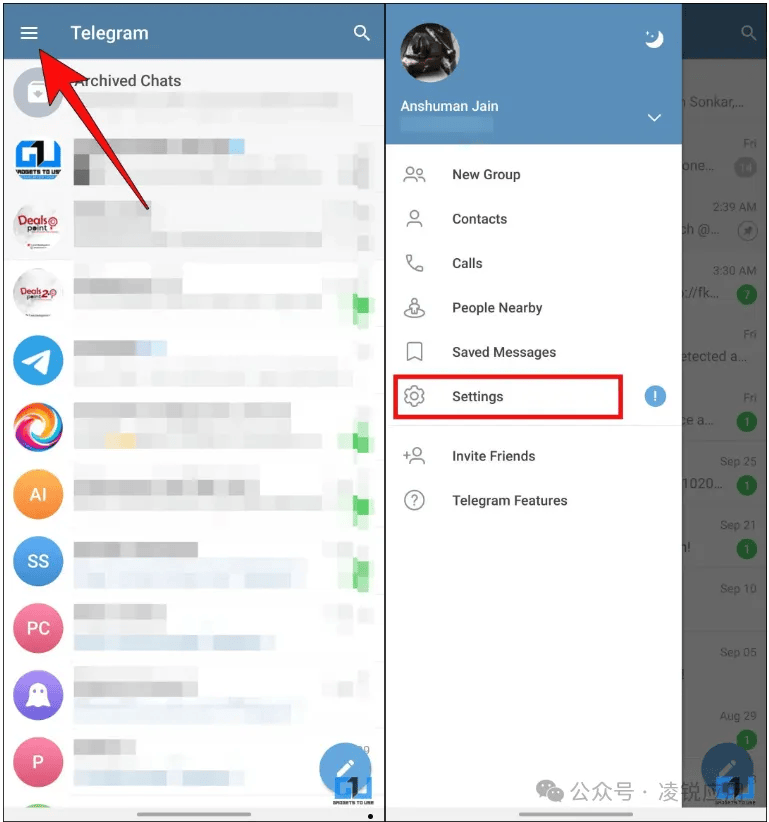
详细安装步骤解析

配置与初步使用
安装完成后,通常可以在系统的应用程序菜单中找到QuickQ的启动图标,或者直接在终端中输入启动命令。首次运行时,软件可能会引导你进行基本的配置,例如选择服务器节点、设置连接模式等。根据你的网络环境和需求,选择合适的配置至关重要。建议从官方推荐的配置开始,测试连接速度和稳定性,再逐步调整以获得最佳体验。配置完成后,你可以尝试连接,并通过访问一些网站或服务来测试网络优化效果。常见问题与优化建议
在安装和使用过程中,你可能会遇到一些问题。例如,如果安装失败,请检查安装包的完整性以及系统是否满足所有依赖要求。如果连接速度不理想,可以尝试切换不同的服务器节点或连接协议。此外,保持N1盒子的系统及QuickQ软件处于最新版本,通常能获得更好的兼容性和性能。为了充分发挥N1的硬件性能,避免同时运行过多占用网络资源的程序也是一个好习惯。 通过以上步骤,你应该已经成功在N1盒子上安装并配置好了QuickQ。这个过程不仅增强了N1盒子的网络功能,也让你更深入地了解了这款设备的可扩展性。无论是用于提升日常浏览体验,还是满足更专业的网络需求,N1盒子配合QuickQ都能成为一个得力的助手。尽情探索吧,你会发现更多可能性。
总结
下载quickq之后订阅要钱吗是一次全面性的重大升级,无论是在功能、界面还是性能方面都有显著提升。特别是智能文件夹管理和增强型隐私保护功能,将为用户带来更加便捷和安全的通讯体验。
建议所有用户尽快更新到最新版本,以体验这些令人兴奋的新功能。quickq资讯网将持续为您带来quickq最新资讯和使用技巧,敬请关注。