【手把手教学】QuickQ密码修改全攻略,3分钟轻松搞定账户安全!
如何为QuickQ账户更改密码:一份详细指南
在数字时代,保护账户安全至关重要。定期更改密码是维护QuickQ账户安全、防止未授权访问的有效措施之一。无论您是出于安全考虑,还是仅仅忘记了当前密码,本指南将为您提供清晰、逐步的说明,帮助您顺利完成QuickQ密码的更改。准备工作与注意事项
在开始更改密码之前,请确保您能访问与QuickQ账户关联的注册电子邮箱或手机号码,因为验证步骤可能需要它们。同时,建议您准备创建一个新密码,该密码应足够强大——最好包含大写字母、小写字母、数字和特殊符号的组合,并且避免使用容易被猜到的个人信息(如生日或姓名)。此外,请确保您在一个安全、私密的网络环境下进行操作,避免在公共Wi-Fi下执行敏感操作。步骤一:登录账户并找到安全设置

步骤二:进入密码修改界面
进入账户或安全设置页面后,您需要找到一个专门用于管理登录安全的板块。该板块的标题可能是“登录密码”、“修改密码”或“账户安全”。请仔细浏览页面内容,找到相应的链接或按钮(通常很明显)并点击。系统为了安全起见,可能会要求您再次输入当前的账户密码进行身份验证,请按照提示操作。步骤三:验证身份并设置新密码

步骤四:确认更改与后续操作
提交后,页面通常会显示“密码修改成功”的提示信息。此时,为了确保万无一失,建议您完全退出当前账户,然后使用新密码重新登录一次,以验证新密码已生效。成功登录后,您的密码更改流程就彻底完成了。**重要提示**:如果您在其他设备或应用上登录了QuickQ,使用旧密码的会话可能会失效,需要您用新密码重新登录。遇到问题怎么办?
如果您忘记了当前密码,无法登录账户,请不要慌张。在QuickQ的登录页面,寻找“忘记密码?”或“无法登录?”链接并点击。系统将引导您通过注册邮箱或手机号来重置密码,流程与修改密码类似,但无需输入旧密码。如果在此过程中遇到任何技术问题,或账户出现异常,最直接有效的方法是联系QuickQ的官方客服支持,他们能为您提供专业的帮助。 定期更新密码是保障您数字资产安全的好习惯。通过以上详细的步骤,您可以轻松、安全地管理您的QuickQ账户密码,享受更安心的使用体验。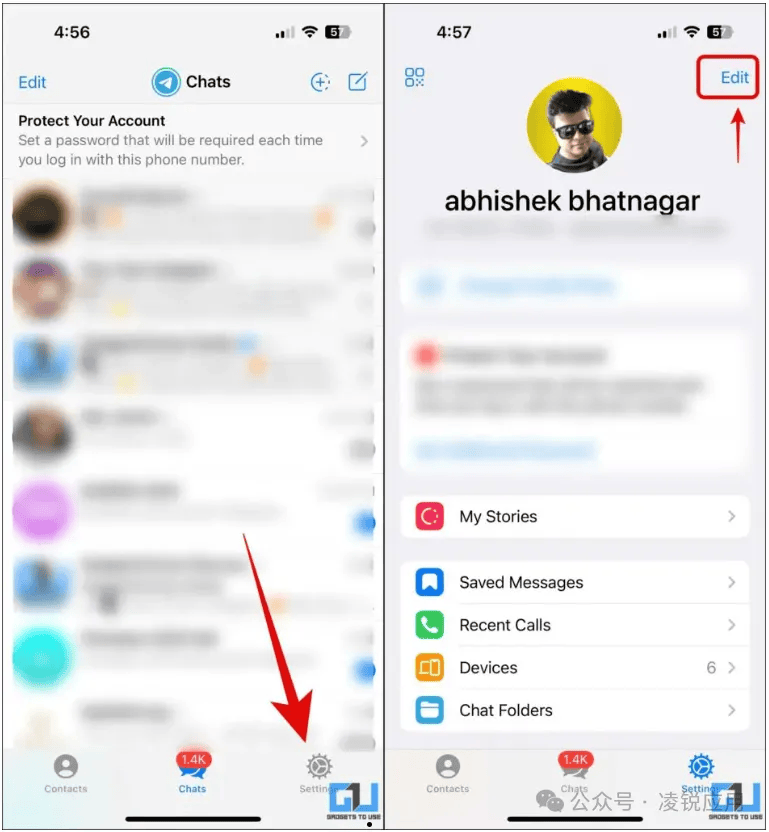
总结
quickq智能是一次全面性的重大升级,无论是在功能、界面还是性能方面都有显著提升。特别是智能文件夹管理和增强型隐私保护功能,将为用户带来更加便捷和安全的通讯体验。
建议所有用户尽快更新到最新版本,以体验这些令人兴奋的新功能。quickq资讯网将持续为您带来quickq最新资讯和使用技巧,敬请关注。